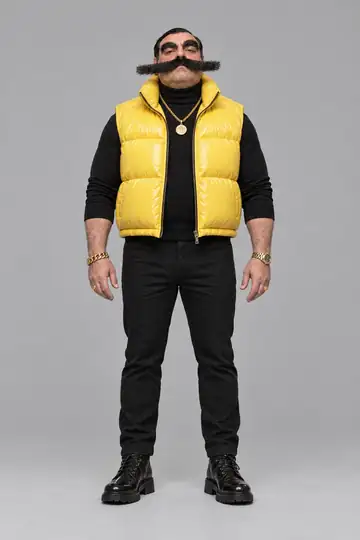
Como trocar a roupa e o cabelo do seu influenciador de IA
5 min de leitura
Para trocar a roupa e o cabelo do seu influenciador de IA sem mudar o rosto, você cria um visual novo. No Dublê, abra o influenciador, toque em Novo visual, escreva o que muda ("de terno e gravata", "cabelo rosa") e toque em Criar visual · 2 créditos. O influenciador continua sendo a mesma pessoa, mas confira o rosto de cada visual antes de usar.
Por que um influenciador precisa de mais de um visual
No app, o seu influenciador se chama dublê, e cada roupa ou cabelo dele é um visual. Uma pessoa de verdade não veste a mesma roupa em todo post. Um influencer de IA que repete o figurino por semanas parece um mascote. Uma pessoa troca: terno na segunda, pijama no domingo.
Existe a exceção. A Dexerto descreve Jean Phil como um personagem gerado por IA que apareceu no Instagram em meados de setembro de 2026. Ele usa terno marrom, chanel loiro e bigode enrolado, e boxeia em silêncio em locais cada vez mais absurdos (Dexerto, 25 de setembro de 2026). Numa conta que é uma piada só, o figurino faz parte da piada. Um perfil que quer parecer uma pessoa troca de roupa e guarda uma marca registrada, como o bigode ou os óculos. O plano dos perfis que estouraram inclui um segundo visual.
Um visual vale para os vídeos e para as fotos do mesmo dublê. Aqui, o Enzo Puff, do elenco, no visual de terno rosa, no lugar de uma das três pessoas de uma trend:
Passo a passo: criar um visual novo
Você precisa de um dublê pronto, que é o seu influenciador virtual já criado. Se ainda não tem, crie o seu; o caminho inteiro está em como criar um influenciador de IA.
- Abra o dublê. Toque em Dublês, escolha o influenciador e abra a aba Visuais. O primeiro cartão é Novo visual. Na tela Início, o mesmo cartão fica na fileira logo abaixo dos seus dublês.
- Escolha de qual visual partir. A linha Partindo de só aparece quando o dublê tem mais de um visual. O novo é uma mudança do que você escolher ali.
- Mande uma foto de referência, se tiver. Em Foto de referência (opcional), toque em Adicionar foto de referência e envie uma foto da roupa ou do estilo. O dublê mantém a identidade dele. Com a foto, as palavras passam a ser opcionais: dá para mandar só a foto ou dizer qual parte usar, como "usar só a jaqueta". Só envie fotos que você tem o direito de usar.
- Diga o que muda. Na caixa O que muda?, escreva o pedido em poucas palavras, como "de terno e gravata". Uma mudança por vez deixa claro o que ficou diferente. Há ideias prontas sob a caixa, como "roupa de academia".
- Dê um nome ao visual (opcional). Em Nome do visual (opcional), escreva o nome. Em branco, o visual leva o nome do pedido.
- Toque em "Criar visual · 2 créditos". Você volta para a aba Visuais, onde o visual novo é um cartão Criando o visual até ficar pronto. Nada abre sozinho. O app não diz quanto demora.
Quanto custa um visual novo
Um visual custa 2 créditos, seja para trocar só o cabelo, seja para trocar a roupa inteira. Ele nunca usa as 3 imagens que o app dá ao criar o influenciador. Para comparar, uma trend de 10 segundos no Padrão custa 20 créditos. Um visual que não sai não é cobrado. Sem saldo, o botão vira Comprar créditos, com quantos créditos faltam. Os créditos não vencem.
Como o rosto continua o mesmo
O app faz sozinho, sem botão e sem custo, duas folhas para cada visual: uma com o corpo de todos os lados e outra com o rosto de perto de todos os lados. Elas ficam na página do visual, em Outros ângulos (Todos os lados e Rosto de todos os lados), e vão para o modelo de vídeo junto com o visual. É o que ajuda o dublê a continuar o mesmo quando vira ou chega perto da câmera. Como manter o mesmo rosto em todo vídeo explica o resto.
O visual novo não é uma cópia exata. O cabelo ou o rosto podem sair um pouco diferentes, então confira antes de usar. Se não gostar, um pedido novo, com uma mudança menor, custa de novo.
O visual principal
O visual principal é o que aparece como a cara do dublê e o que entra nos vídeos quando você não escolhe outro. O primeiro visual, chamado Original, já começa assim. Para mudar, abra o visual que quer e toque em Tornar o visual principal. Ele ganha uma estrela no cartão. Para fazer um vídeo com um visual específico, toque em Criar vídeo com este visual ou escolha o visual na tela da trend, como mostra o passo a passo de vídeo de trend.
O que pode dar errado
- O visual não saiu. A página diz que nada foi cobrado e oferece Tentar de novo. Se o gerador principal de imagem recusou o pedido, o app oferece também Tentar com outro modelo · 2 créditos, uma vez e pelo mesmo preço. O resultado pode sair um pouco diferente.
- Roupa muito curta. Roupa de praia ou muito curta às vezes é recusada. Troque por uma bermuda ou por um vestido mais comprido. O Dublê não gera nudez.
- Um membro do elenco. O modelo de imagem às vezes recusa mexer na foto de um deles. Nesse caso nada é cobrado.
- O teto de visuais. Cada dublê aceita um número limitado de visuais, e um visual é feito por vez. Ao chegar no teto, apague um com Apagar visual. Os vídeos feitos com ele continuam com você.
Com o visual pronto, o próximo passo é colocar o dublê numa foto vestido como você escolheu.
Perguntas frequentes
- Dá para trocar a roupa de um influenciador de IA sem mudar o rosto?
- Dá. Você cria um visual novo: o dublê continua a mesma pessoa e só muda o que você pediu, como a roupa ou o cabelo. O resultado se parece com o original, mas não é cópia garantida, então confira o rosto antes de usar.
- Quanto custa trocar a roupa do influenciador de IA?
- Um visual novo custa 2 créditos, e um visual que não sai não é cobrado. Ele nunca usa as 3 imagens que o app dá ao criar o influenciador. Os créditos não vencem e valem para qualquer dublê seu.
- Posso usar a foto de uma roupa como referência?
- Pode. Em Foto de referência, envie a foto da roupa ou do estilo e o dublê a veste sem trocar de identidade. Você pode mandar só a foto ou dizer qual parte usar. Só envie fotos que você tem o direito de usar.
- Como manter o mesmo rosto ao trocar a roupa do influenciador?
- Mude uma coisa por vez. Cada visual ganha, sem custo, duas folhas com o corpo e o rosto de todos os lados, e o app as mostra ao modelo de vídeo. O rosto ainda pode variar um pouco, então confira cada visual antes de usar.
- Qual visual do meu influenciador aparece nos vídeos?
- O visual principal, quando você não escolhe outro na hora de fazer o vídeo. O primeiro visual, chamado Original, já começa como principal. Para trocar, abra o visual que quer e toque em Tornar o visual principal.